
「夕方になると、マウスを握る手首がズキズキする…」
「デスクが資料だらけで、マウスを動かすスペースがない!」
毎日PCに向かっていると、こんな悩み出てきませんか?
「マウスなんてどれも一緒でしょ?」と思っているなら、それは非常にもったいないです!
実は、特定の作業をする人にとって、普通のマウスから「トラックボール」に変えるだけで、世界が変わったように快適になることがあるんです。
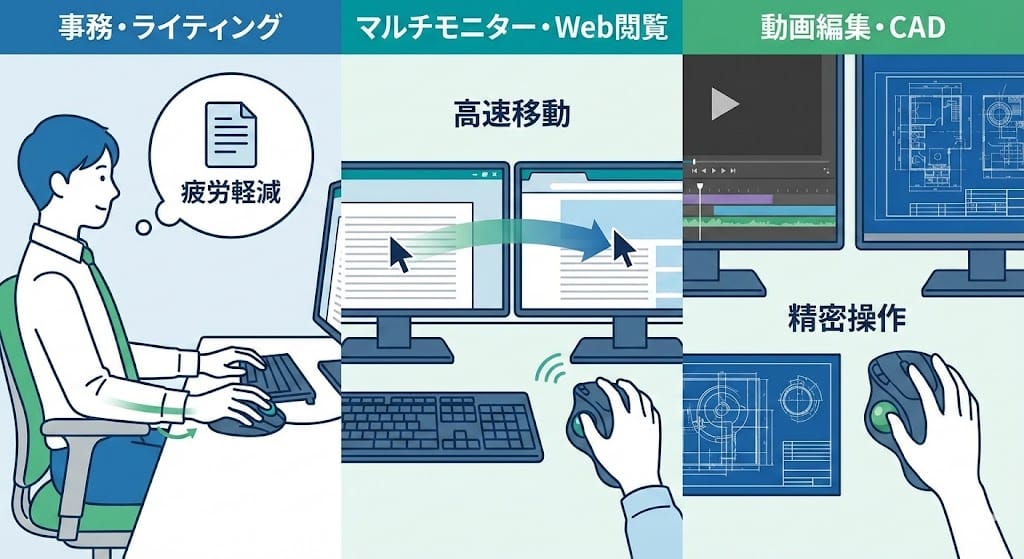
結論から言うと、トラックボールが「圧倒的に向いている」のはこの3つのシーンです!
▼ トラックボールが向いている作業 ▼
- 【事務・ライティング】 手首を固定して打ち込みたい
→ 「疲労軽減効果がすごい」 - 【マルチモニター・Web閲覧】 広い画面を行き来する
→ 「ボールを弾いて一瞬で移動」 - 【動画編集・CAD】 横スクロールや精密操作
→ 「指先だけの直感操作」
「自分にはどれがいいの?」と迷う方のために、まずは代表的なおすすめモデルと相性の良い人を一覧表にまとめました。
自分の作業スタイルに近いものをチェックしてみてくださいね。
| 商品モデル | 操作タイプ | こんな人におすすめ |
|---|---|---|
| ロジクール 【M575】 【 M575SP】 | 親指操作 (スタンダード) | 事務・ブラウジング中心 初めての人 |
| ロジクール 【MX ERGO S】 | 親指操作 (角度調整あり) | 長時間作業する プロ・ヘビーユーザー |
| Kensington 【Expert Mouse】 | 人差し指操作 (大玉・左右対称) | 音楽制作(DTM) 左手でも使いたい人 |
| エレコム 【HUGE】 【DEFT PRO】 | 人差し指操作 (多ボタン) | 動画編集・CAD ショートカット多用派 |
トラックボールが「圧倒的に向いている」3つの作業ジャンル
「なぜ普通のマウスじゃダメなの?」と思いますよね。
トラックボールの構造上の強みが、バチッとハマる作業があるんです。
【事務・エンジニア・ライター】「手首を動かさない」から長時間の入力が楽
Excelの入力やコーディング、文章作成など、ひたすらPCに向かう作業。
普通のマウスだと、カーソルを動かすたびに「腕全体」や「手首」を動かしていますよね?これ、知らず知らずのうちに肩こりや腱鞘炎の原因になっているんです。
トラックボールなら、本体はずっと固定したまま。動かすのは「親指だけ」です。
この違いは本当に大きくて、ユーザーからは「夕方の肩の重さが全然違う」といった声がよく聞かれます。
【マルチモニター・Web閲覧】ボールを弾くだけ!広い画面も一瞬で移動
デュアルディスプレイやウルトラワイドモニターを使っている人、マウスを何度も持ち上げて「ガシャガシャ」移動させていませんか?
トラックボールは「慣性」が使えます。
ボールをシュッと弾けば、カーソルが画面の端から端まで「ピューン」と飛んでいきます。
Webサイトの縦長いページをスクロールしたり、モニター間を行き来したりする作業効率が劇的に上がりますよ。
【クリエイティブ・CAD】動画編集の「横スクロール」や精密な図面作成に強い
動画編集や音楽制作(DTM)につきものなのが、長いタイムラインの「横移動」です。
これもボール操作なら非常にスムーズ。さらに、多ボタン搭載モデルなら「カット」や「再生」などのショートカットを割り当てられるので、左手デバイスのような使い方も可能です。
導入前に知っておきたい!メリットとデメリット
良いことばかり言っても嘘っぽくなるので、正直な「デメリット」も先にお伝えしますね。
ここを理解しておけば、購入後の「こんなはずじゃなかった」を防げます。
デメリット:正直、「慣れるまでの1〜2週間」は違和感があるかも
ここが最大のハードルであり、唯一の欠点です。
いままで何十年もマウスを使ってきたので、最初は「思ったところにカーソルが止まらない!」「細かいボタンが押しにくい」とイライラするかもしれません。
でも、安心してください。だいたい「1〜2週間」で指が動きを覚えます(筋肉記憶)。
自転車と同じで、一度感覚を掴んでしまえば、もう普通のマウスには戻れない快適さが待っています。
メリット1:腱鞘炎や肩こりのリスクが激減!「疲れ」の次元が変わる
これはデスクワーカーにとって最大の救いになるメリットです。
普通のマウスは「腕の重さ」を何度も動かす必要がありますが、トラックボールは「指先」しか動かしません。
腕や肩を固定したまま作業できるため、夕方の肩のズッシリした重さや、手首の痛み(腱鞘炎リスク)を驚くほど軽減できます。
「もっと早く使えばよかった」という声が最も多いのがこのポイントです。
メリット2:場所を選ばない!「狭いカフェ」や「膝の上」でも作業可能
本体を動かさないので、マウスパッドすら不要です。
カフェの狭い丸テーブルでも、書類が山積みのデスクでも、なんならソファにもたれて膝の上でも安定して操作できます。
この「場所を選ばない自由さ」は、フリーランスやノマドワーカーにとって最強の武器になりますよ。
【作業別】あなたにおすすめのトラックボールはこれ!
では、具体的にどのモデルを選べばいいのか?
失敗しない選び方を「作業タイプ別」にご紹介します。
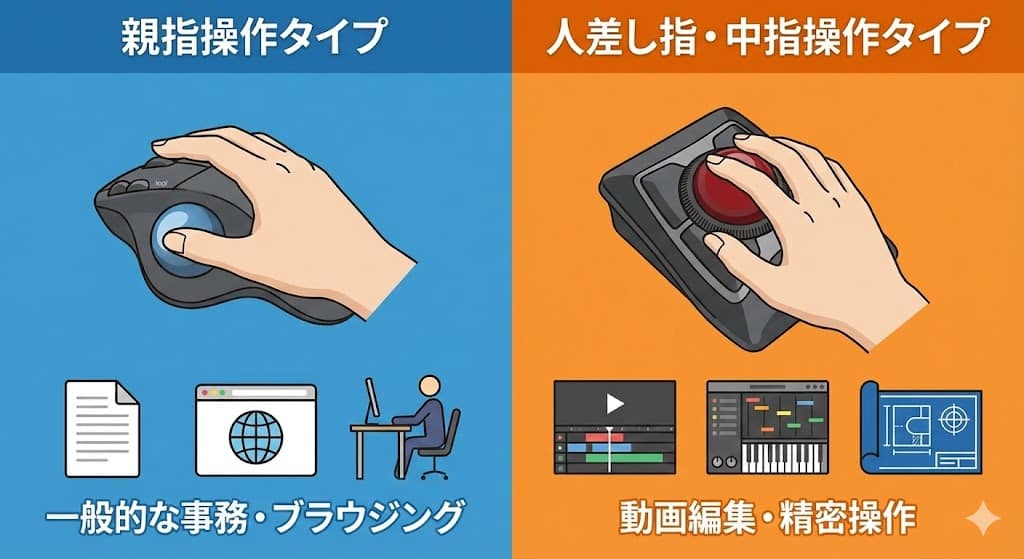
一般的な事務・ブラウジングなら「親指操作タイプ」
9割の人におすすめなのがこのタイプ。
普通のマウスと形が似ていて、ボタン配置も同じなので、移行した時の違和感が一番少ないです。
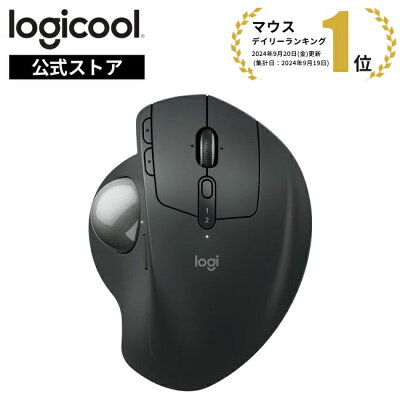
- Logicool M575 / M575SP
- トラックボール界の絶対王者。価格、性能、握りやすさのバランスが完璧で、「最初の1台」として間違いありません。

 ポチップ
ポチップ
- Logicool MX ERGO S
- 角度を20度に傾けられる機能があり、手首のねじれを極限まで減らしたいヘビーユーザー向けです。
 ポチップ
ポチップ
動画編集・精密操作なら「人差し指・中指操作タイプ」
指先の繊細な感覚を使いたいクリエイターや、ボタンをたくさん使いたい人向け。
ボールが大きいモデルが多く、安定感が抜群です。
- Kensington Expert Mouse / SlimBlade Pro
- 左右対称で左手でも使えます。ボールをひねってスクロールする操作感が唯一無二で、音楽制作やDTM界隈で絶大な人気があります。
 ポチップ
ポチップ

- エレコム HUGE / DEFT PRO
- その名の通り大きなパームレストがあり、手をどっしり預けられます。8つのボタンにショートカットを登録できるので、作業爆速化を目指す人におすすめ。


まとめ:あなたの作業スタイルに合うのはこれ!
トラックボールは、一度ハマると「なぜ今まで使わなかったんだろう」と思うほど快適なデバイスです。
最後に、もう一度選び方のポイントを整理しますね。
- 失敗したくない、事務作業がメインなら
→ 「Logicool M575(親指型)」 - 手首の疲れが限界、プロ仕様がいいなら
→ 「Logicool MX ERGO(親指型)」 - 動画・音楽制作で効率を上げたいなら
→ 「Kensington や エレコムの大玉(人差し指型)」
最初は少し練習が必要ですが、1週間後のあなたはきっと「手首が軽い!」と感動しているはず。
ぜひ、あなたのデスクワークの相棒に迎えてみてくださいね!
ポチップ
ポチップ