
⛔タイトル候補(ChatGPT)|選んだらこのボックスごと削除して公開
【現タイトル評価】
現タイトル:
「Netflixのホテルでのログアウトを忘れた!スマホから今すぐ消す方法と確認手順」
検索意図とスマホで対処できるメリットは伝わります。ただ、「Netflixのホテルでの」は少し不自然。「消す」も、アカウントや視聴履歴の削除と誤解されそうです。本文の中心である「遠隔ログアウト」を具体的に出すと、内容が伝わりやすくなります。
【タイトル案】
1. Netflixをホテルでログアウトし忘れた!スマホから遠隔でログアウトする方法
2. Netflixをホテルでログアウトし忘れた!帰宅後にスマホでできる対処法
3. Netflixをホテルでログアウトし忘れたら?テレビ1台だけログアウトする手順
4. Netflixをホテルでログアウトし忘れた!テレビが一覧にないときの対処法
5. Netflixをホテルでログアウトし忘れた!パスワード変更は必要?
6. Netflixをホテルでログアウトし忘れた!ホテルに電話せず対処する方法
7. Netflixをホテルでログアウトし忘れたら?遠隔操作の手順と視聴履歴の確認
【SEO寄り】
**1案目:Netflixをホテルでログアウトし忘れた!スマホから遠隔でログアウトする方法**
メインKWの要素を前半にまとめ、後半にも本文の中心となる「スマホ」「遠隔」「方法」を配置。何を解決できる記事かが明確です。
【CTR寄り】
**2案目:Netflixをホテルでログアウトし忘れた!帰宅後にスマホでできる対処法**
「もうホテルを出てしまった」という読者の状況に合い、手元のスマホで対処できることが伝わります。不安をあおらず、読む理由を示せます。
【最終推し】
**Netflixをホテルでログアウトし忘れた!スマホから遠隔でログアウトする方法**
検索意図との一致と、解決方法の具体性を優先してこれを推します。「消す」の曖昧さがなく、本文との対応も素直です。
家に帰ってひと息ついたところで、「あ、ホテルのテレビでNetflixにログインしたままだ……」と気づいて青ざめていませんか。
次に泊まる人に自分のアカウントで見られてしまうのでは、と不安になりますよね。
安心してください、ホテルのテレビは、手元のスマホやパソコンから遠隔でログアウトできます。
Netflixのアカウントにある「アクセスとデバイスの管理」という画面を使えば、ホテルに電話しなくても数タップで終わります。
ホテルのテレビにログインしたまま帰ってきたなら、まずスマホから「アクセスとデバイスの管理」でそのテレビだけをログアウトするのがおすすめです。
この記事では、Netflix公式ヘルプセンターの説明をもとに、遠隔ログアウトの手順、一覧にテレビが見つからないときの対処、ログアウトしたあとに確認しておきたいこと、次の旅行で同じことを起こさないコツまで、順番に紹介します。
今の状況に近いところから読み進めて、参考にしてください。
Netflixをホテルでログアウトし忘れたら?まずスマホから遠隔でログアウトする
結論から言うと、ログアウトを忘れたホテルのテレビは、自分のアカウントの設定画面から1台だけ選んでログアウトできます。
ホテルに戻る必要も、フロントに連絡する必要もありません。
ホテルのテレビを消せるのは「アクセスとデバイスの管理」
Netflixには、自分のアカウントで最近視聴したデバイスを一覧で見られる「アクセスとデバイスの管理」という画面があります。
公式ヘルプでは、手元にないデバイスもこの画面からログアウトできると案内されています。
まさに「ホテルや友人の家でログインしたまま」という場面のための機能です。
テレビ本体を操作できなくても、自分のスマホからホテルのテレビを自分のアカウントから切り離せます。
ホテルに連絡しなくていい理由
ホテルのフロントに電話して「テレビのNetflixをログアウトしてください」と頼むこともできそうですが、おすすめはしません。
チェックアウト後の客室を清掃のタイミングでどこまで初期化しているかはホテルごとに違い、宿泊した側からは確かめようがないからです。
その点、アカウントの持ち主が自分の画面で操作すれば、ログアウトできたかどうかを自分の目で確認できます。
ホテルの対応を待つより早く、確実です。
スマホ・パソコンからホテルのテレビをログアウトする手順
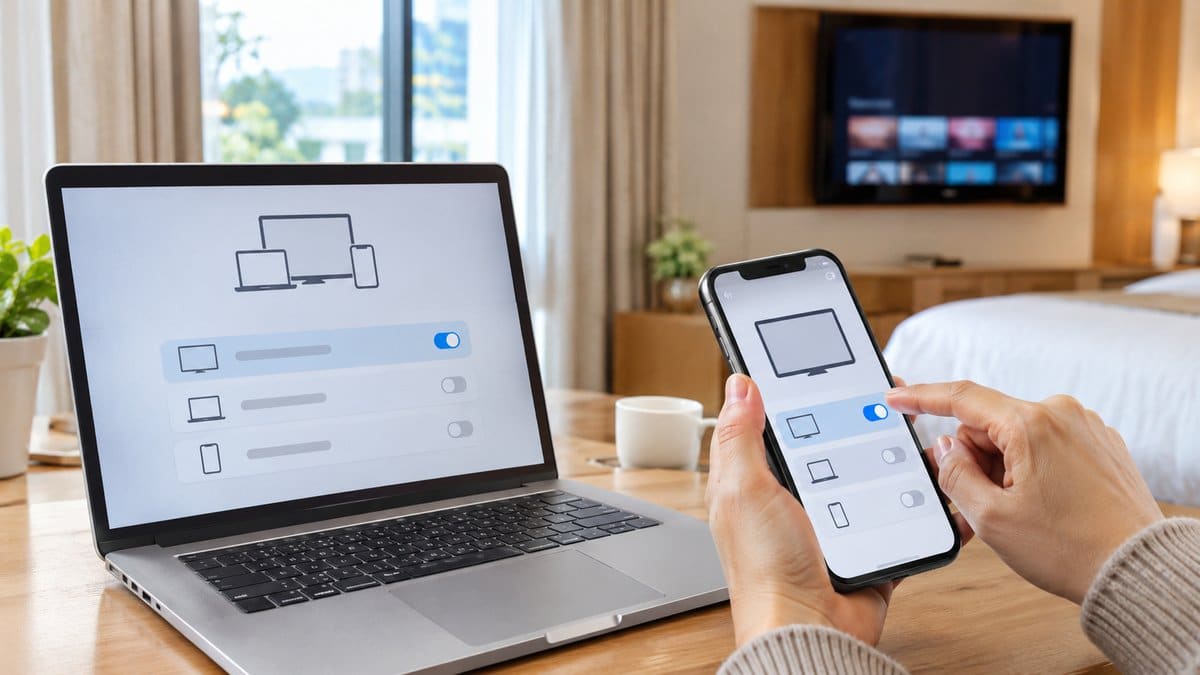
ここからは、公式ヘルプの手順をもとに、実際の操作を順番に紹介しますね。
スマホのブラウザでもNetflixアプリでも、パソコンのブラウザでも流れは同じです。
ホテルのテレビ1台だけをログアウトする
ほかの家族のスマホや自宅のテレビまでログアウトさせたくないなら、まずはこの方法です。
公式ヘルプの手順は次のとおりです。
- Netflixにログインし、「アカウント」を開く
- 「アクセスとデバイスの管理」を開く
- 一覧からホテルのテレビを探し、横にある下向きの矢印を選ぶ
- 「ログアウト」を選ぶ
これで、選んだ1台だけが自分のアカウントからログアウトされます。
自宅のテレビや家族のスマホはそのまま使えるので、家族でアカウントを使っている人ほどこちらが向いています。
一覧のどれがホテルのテレビか見分けるコツ
「アクセスとデバイスの管理」の一覧には、デバイスの種類・最後に使われたプロフィール・最後に視聴した日時の3つが表示されます。
ホテルの名前が出るわけではないので、この3つを手がかりに探します。
いちばん分かりやすいのは「最後に視聴した日時」です。
ホテルに泊まった日の夜の日時で、種類が「テレビ」になっているものが、まず候補になります。
自宅にもテレビがある場合は、プロフィールも見比べてみてください。
旅行先で自分のプロフィールを選んで見ていたなら、そのプロフィール名が表示されているはずです。
それでもどれか分からないときは、心当たりのないテレビを全部ログアウトしてしまっても困ることはあまりありません。
自宅のテレビを間違えて外しても、もう一度ログインし直すだけで元に戻ります。
一覧にホテルのテレビが出てこないとき
一覧を見ても、ホテルのテレビらしきものが見当たらないことがあります。
公式ヘルプには、デバイスがこのページに表示されるまで最大で48時間かかることがあると書かれています。
ここで大事なのは、この48時間は「一覧に出てくるまでの時間」で、ログアウトにかかる時間ではないという点です。
チェックアウトした当日や翌日に見て出てこないなら、少し時間をおいてもう一度開いてみてください。
ほかにも、公式ヘルプでは次のようなデバイスは一覧に出ないことがあると説明されています。
- 過去90日以内にログインしていないデバイス
- ゲームやTUDUMにしか使っていないデバイス
- Windows版のアプリ(Edgeブラウザとして表示されることがある)
ホテルで実際に作品を再生していたなら、90日の条件にはまず当てはまりません。
待っても出てこない、早くどうにかしたいという場合は、次の「全デバイスからログアウト」が確実です。
見つからないときは「すべてのデバイスからログアウト」
一覧でホテルのテレビを特定できないときや、ほかにも心当たりのないデバイスがあるときは、すべてのデバイスからまとめてログアウトする方法があります。
手順は次のとおりです。
- 「アカウント」から「アクセスとデバイスの管理」を開く
- ページ下部の「すべてのデバイスからログアウト」を選ぶ
- 確認のポップアップで「ログアウト」を選ぶ
この方法なら、ホテルのテレビがどれか分からなくても確実に切り離せます。
そのかわり、自分のスマホや自宅のテレビ、家族のデバイスも全部ログアウトされるので、あとで1台ずつログインし直す手間がかかります。
家族でアカウントを使っているなら、実行する前に「一度全部ログアウトするね」とひと声かけておくと、急に見られなくなって驚かせずに済みます。
3つの対処でそれぞれ何が起きる?比べて選ぶ
ログアウトを忘れたときに取れる手は、大きく分けて3つです。
どれを選ぶかで、自分や家族への影響が変わります。
| 対処 | ホテルのテレビ | 自分・家族のデバイス | 向いている人 |
|---|---|---|---|
| 1台だけログアウト | ログアウトされる | そのまま使える | 一覧でホテルのテレビが分かる人 |
| すべてのデバイスからログアウト | ログアウトされる | 全部ログインし直し | どれか分からない・ほかにも不審なデバイスがある人 |
| パスワード変更(全デバイスからログアウトにチェック) | ログアウトされる | 新しいパスワードでログインし直し | ホテルでパスワードを打ち込んだ・使い回している人 |
表のとおり、ホテルのテレビから自分のアカウントを外すだけなら、1台だけのログアウトで十分です。
パスワード変更まで必要かどうかは、次の章の早見表で判断してみてください。
状況別:今すぐやることの早見表

「ログアウトはできたけど、これで本当に大丈夫?」と不安が残る人も多いと思います。
今の状況ごとに、やることを整理しました。
| 今の状況 | やること |
|---|---|
| チェックアウト前に気づいた | テレビのNetflixアプリから直接ログアウト(後述) |
| 帰ってから気づいた・一覧にテレビがある | そのテレビ1台だけログアウト |
| 一覧にテレビが見つからない | すべてのデバイスからログアウト |
| ホテルのテレビにパスワードを手で入力した | ログアウトに加えてパスワード変更 |
| ほかのサイトと同じパスワードを使っている | Netflixと、同じパスワードのサイトも変更 |
| 視聴履歴に見覚えのない作品がある | パスワード変更+すべてのデバイスからログアウト |
| 「新しいデバイスからのログイン」の通知メールに心当たりがない | すぐにパスワード変更 |
QRコードやメールのリンクでテレビにログインした場合は、ホテルのテレビにパスワードを打ち込んでいません。
その場合は、テレビのログアウトさえ済めば、パスワード変更まではしなくても大きな問題はありません。
反対に、ホテルのリモコンでメールアドレスとパスワードを1文字ずつ入力した場合は、念のため変えておくと安心です。
入力したときに誰かに画面を見られていた可能性まで考えると、パスワード変更がいちばん確実な手です。
ログアウトしたあとに確認しておきたいこと
ホテルのテレビをログアウトしたら、ついでに次の4つも見ておくと、不安をきれいに消せます。
どれもスマホから数分で確認できます。
パスワードを変更する手順
パスワードを変える場合は、公式ヘルプの手順どおりに進めます。
「パスワードの変更」ページ(netflix.com/password)を開いて、新しいパスワードを2回入力し、「保存」を選びます。
このとき、「すべてのデバイスからログアウト」にチェックを入れておくことが公式で推奨されています。
チェックを入れれば、ホテルのテレビも含めて今ログインしている端末がまとめて外れます。
注意したいのは、キッズプロフィールを選んでいる状態ではパスワードを変更できないことです。
うまくいかないときは、大人のプロフィールに切り替えてからやり直してみてください。
新しいパスワードは、ほかのサイトで使っていないものにします。
公式ヘルプでは、8文字以上で、大文字・小文字・数字・記号を組み合わせるよう案内されています。
変更が終わると、アカウント画面の上部にバナーが出て、登録メールアドレスに確認のメールが届きます。
以前と同じパスワードには戻せないので、新しいものは忘れないように控えておくと安心です。
視聴履歴に見覚えのない作品がないか見る
ログアウトするまでのあいだに、次の宿泊客が自分のアカウントで何か見ていないかも確認しておきます。
「アカウント」からプロフィールを選び、「視聴履歴」を開くと、見た作品が日付つきで並んでいます。
チェックアウトした日以降に、自分も家族も見ていない作品が並んでいたら、誰かがホテルのテレビで見ていた可能性があります。
その場合は、早見表のとおりパスワード変更とすべてのデバイスからのログアウトをセットで済ませておきます。
一部しか表示されないときは、「その他を表示」を選ぶと続きが出てきます。
ページの一番下の「すべてダウンロード」から、履歴を一覧ファイルで保存することもできます。
知らない作品は視聴履歴から非表示にできる
他人が見た作品が履歴に残ったままだと、おすすめや「視聴中コンテンツ」に、自分の好みと関係ない作品が出てきてしまいます。
気になるなら、視聴履歴から非表示にしておきましょう。
ウェブブラウザで「アカウント」を開き、プロフィールを選んで「視聴履歴の表示」を開きます。
消したい作品の横にある非表示のアイコンを選べば、その作品が履歴から外れます。
非表示にした作品は「視聴中コンテンツ」のリストからも消えます。
ただし、すべてのデバイスから消えるまで最大24時間かかることがあり、キッズプロフィールでは非表示にできない点は覚えておいてください。
プロフィールに知らないメールアドレスが登録されていないか
念のため、「プロフィールの管理」で各プロフィールの設定も見ておくと安心です。
公式ヘルプでは、見覚えのないメールアドレスがあれば削除するよう案内されています。
削除すると、そのメールアドレスのユーザーは24時間以内に自動でログアウトされます。
そのあとでパスワード変更とすべてのデバイスからのログアウトもしておくと、より確実です。
ホテルでログインしたままにすると何が困る?
「少しくらい放っておいても大丈夫では?」と思う人もいるかもしれません。
ここでは、ログインしたままにしたときに起こりうることを、公式の説明をもとに整理しておきますね。
次の宿泊客が自分のアカウントで見られる状態になる
ホテルのテレビでNetflixにログインしたままチェックアウトすると、テレビ側からは次にその部屋に泊まった人が、自分のアカウントで作品を再生できる状態のまま残ります。
プロフィールの切り替えもできるので、家族のプロフィールの視聴中リストまで見られてしまいます。
後で紹介するプロフィールロックを設定していれば、そのプロフィールを開くには暗証番号が必要になります。
ただ、ロックしていないプロフィールは誰でも開けるので、やはりログアウトしておくのがいちばんです。
同時視聴の台数がふさがることがある
Netflixは、プランごとに同時に再生できるデバイスの数が決まっています。
公式ヘルプに載っている台数は、次のとおりです。
| プラン | 同時に視聴できる台数 | ダウンロードに使える台数 |
|---|---|---|
| 広告つきスタンダード | 2台 | 2台 |
| スタンダード | 2台 | 2台 |
| プレミアム | 4台 | 6台 |
たとえばスタンダードなら、同時に再生できるのは2台までです。
ホテルのテレビで誰かが再生していると、その1台分がこの枠に入ります。
上限に達すると、自宅で見ようとしたときに「アカウントがすでに使用中」という表示が出て再生できなくなります。
公式ヘルプでは、ほかのデバイスの再生を止めてから見られるようになるまで、数分から10分ほどかかることがあると説明されています。
家族がそれぞれのスマホで見ているスタンダードプランの家庭だと、ホテルのテレビ1台に枠を取られるだけで、誰かが見られなくなります。
「最近、使用中の表示がよく出る」と感じたら、ホテルのテレビが残っていないか一覧を確認してみてください。
おすすめや視聴中リストが他人の作品で埋まる
他人が自分のプロフィールで作品を見ると、その作品が視聴履歴に残ります。
Netflixのおすすめは見た作品をもとに出てくるので、自分の好みと関係ない作品がホーム画面に並ぶことになります。
これは前の章の「視聴履歴から非表示」で消せます。
実害は大きくありませんが、続きを見ようとしたときに知らない作品が先頭にあると、気持ちのいいものではありませんよね。
「Netflix世帯」の設定でトラブルが出ることも
Netflixには、メインで使うインターネット接続にひもづいたデバイスをまとめて「Netflixご利用世帯」として扱う仕組みがあります。
同じ世帯ではない人とは、アカウントを共有できないルールです。
公式ヘルプには、最近泊まったホテルや別の人の家でログインしたままになっていると、世帯の設定まわりで問題が起きることがあると書かれています。
その場合の対処も、ログイン中のデバイスを確認して、身に覚えのないものからログアウトすることです。
自宅のテレビで世帯の設定をし直そうとしてうまくいかないときは、ホテルのテレビが残っていないかを疑ってみてください。
ログアウトしてから、世帯の設定をもう一度やり直すのが公式の手順です。
Netflixのホテルでのログアウト忘れでよくある疑問

ホテルがチェックアウト後に消してくれるのでは?
ホテルによっては、チェックアウトのたびにテレビの動画アプリをリセットしているところもあるかもしれません。
ただ、それを宿泊客の側から確かめる方法はなく、ホテル任せにすると、ログアウトされたかどうか分からないままになります。
自分の「アクセスとデバイスの管理」で操作すれば、数分で確実に終わります。
ホテルに頼むより、自分でログアウトするほうが早くて確実です。
ログアウトしたのに、まだ一覧に残っている
ログアウトにどれくらい時間がかかるかは、公式ヘルプに目安が書かれていません。
操作してすぐに一覧が変わらなくても、慌てて何度も押し直す必要はありません。
少し時間をおいてから一覧をもう一度開き、ホテルのテレビの「最後に視聴した日時」が新しく更新されていないかを見てみてください。
日時がチェックアウト前のままなら、その後は使われていないということです。
どうしても不安が残るときは、パスワード変更で「すべてのデバイスからログアウト」にチェックを入れれば、確実に全部切り離せます。
パスワードが分からない・登録メールが見られない
パスワードを忘れていても、「アクセスとデバイスの管理」からのログアウトはパスワード変更とは別の操作です。
スマホのNetflixアプリにログインできているなら、そのままホテルのテレビをログアウトできます。
パスワードの変更ができない、不審な動きが止まらないという場合は、公式ヘルプでもNetflixへの問い合わせが案内されています。
登録メールアドレスや電話番号は、こういうときの復旧に使うので、普段から今使っているものに更新しておくのが公式のすすめです。
「新しいデバイスからのログイン」というメールが届いた
Netflixは、新しいデバイスでログインがあると通知のメールを送ってきます。
ホテルのテレビでログインしたときに届いたものなら、心当たりがあるので問題ありません。
公式ヘルプでは、心当たりのないログインの通知が来たら、ただちにパスワードを変更するよう案内されています。
通知に書かれる場所はIPアドレスをもとにしているため、実際の場所とずれることがある点も覚えておいてください。
「ログアウトしてください」という怪しいメールやSMSが来た
ログアウトを忘れて不安なときほど、「アカウントが不正に使われています」というメールに反応しがちです。
公式ヘルプでは、Netflixがメールやテキストでカード番号・銀行口座・パスワードを求めることはないと明言しています。
怪しいメッセージが来たら、リンクや添付ファイルは開かず、phishing@netflix.com に転送してから削除します。
ログアウトの操作は、メールのリンクからではなく、いつものNetflixアプリかブラウザから行うのが安全です。
もしリンクを開いて情報を入力してしまったら、すぐにパスワードを変えます。
カード情報まで入れてしまった場合は、カード会社や金融機関にも連絡するよう公式で案内されています。
次の旅行でホテルのNetflixを使うときのコツ

今回のことで「もうホテルでNetflixは見ない」と思った人もいるかもしれません。
でも、いくつかのやり方を知っておけば、旅行先の大きな画面で安心して楽しめます。
チェックアウト前にテレビから直接ログアウトする
いちばん確実なのは、帰る前にテレビのNetflixアプリで自分でログアウトすることです。
公式ヘルプの手順は、次のとおりです。
- Netflixのホーム画面で、リモコンの「戻る」を押してメニューを開く
- メニューが上にあるときは、左上のプロフィールアイコンから「ヘルプ」を選ぶ(左側にあるときは画面下部の「ヘルプ」)
- 「ログアウト」→「はい」を選ぶ
「ヘルプ」が見つからないときは、上に移動して「設定」を探してみてください。
それでもログアウトの項目が出てこないテレビもあります。
その場合は、リモコンで上・上・下・下・左・右・左・右・上・上・上・上の順にボタンを押します。
出てきたメニューから「ログアウト」「リセット」「解除」のどれかを選べば、ログアウトできます。
ホテルのテレビは自宅のものと機種が違い、メニューの場所が分かりにくいことがよくあります。
このボタンの順番をスマホのメモに残しておくだけで、帰り際に慌てずに済みます。
パスワードを打たずにQRコードでログインする
ホテルのリモコンでパスワードを1文字ずつ入力するのは、手間がかかるうえに、画面に入力内容が出るのも気になりますよね。
Netflixのテレビアプリには、パスワードを打たずにログインする方法が用意されています。
- テレビのログイン画面に出るQRコードをスマホで読み取り、「テレビにログイン」を選ぶ
- スマホやパソコンで netflix.com/tv2 を開き、テレビに表示されたコードを入力する
- テレビでメールアドレスを入力し、「ログインリンクを受け取る」を選んでメールのリンクから承認する
この方法ならホテルのテレビにパスワードが入力されないので、万が一ログアウトを忘れても、パスワード変更までする必要はなく、遠隔ログアウトだけで済みます。
旅行先でテレビを使うなら、ぜひこちらを選んでみてください。
見られないときは「旅行中」の一時アクセスコードを使う
ホテルのテレビでログインしたのに、視聴がブロックされて見られないことがあります。
これは、ホテルのテレビが自宅の「Netflixご利用世帯」にひもづいていないためです。
その場合は、テレビの画面で「旅行中」を選び、キッズ以外のプロフィールで一時アクセスコードを請求します。
アカウント所有者のメール(メールが登録されていなければテキストメッセージ)にリンクが届き、そこで確認できる4桁のコードをテレビに入力すれば見られるようになります。
注意点は次の3つです。
- コードの有効期限は15分
- 何回か間違えると、そのテレビは24時間ブロックされる
- 1日に請求できる回数にはデバイスごとに上限があり、「旅行中」が出なくなったら上限に達している
また、旅行先で見続けるには、月に1回以上は自宅のWi-Fiにつないだ状態でNetflixを開くことが公式で推奨されています。
一時アクセスコードで見た場合でも、ホテルのテレビにログインしたことに変わりはないので、帰る前のログアウトは忘れないようにしましょう。
プロフィールロックで家族のプロフィールを守る
万が一ログアウトを忘れたときの保険として、プロフィールロックも役に立ちます。
暗証番号を設定したプロフィールは、番号を知らない人には開けません。
設定は「アカウント」の「プロフィール」にある「プロフィールロック」から行います。
メールやSMSのコード、またはパスワードで本人確認をしたあと、暗証番号を決めて保存すれば完了です。
メインのプロフィールの設定では、「新しいプロフィールの追加時に暗証番号を要求する」にチェックを入れることもできます。
他人に勝手にプロフィールを増やされるのも防げます。
チェックアウト前のチェックリスト
最後に、ホテルのテレビで動画サービスを使ったときに、帰る前に見ておきたいことをまとめました。
スクリーンショットを撮って、次の旅行のときに見返してみてください。
▼ チェックアウト前の確認リスト ▼
- 1 テレビのNetflixアプリで「ヘルプ」→「ログアウト」を選んだ
- 2 ログアウトの項目がなければ、上上下下左右左右上上上上を試した
- 3 YouTubeなど、ほかにログインした動画アプリもログアウトした
- 4 テレビのログアウトが不安なら、スマホの「アクセスとデバイスの管理」からもログアウトした
- 5 帰宅後に「アクセスとデバイスの管理」の一覧を一度だけ見直す
Netflix以外にも、YouTubeやほかの動画配信サービスにログインしていたなら、同じように各サービスのアカウント設定から、ログイン中のデバイスを確認しておくと安心です。
サービスごとに画面の名前は違いますが、「デバイス」や「ログイン中の端末」といった項目から確認できることが多いです。
まとめ:ホテルのNetflixはスマホから今すぐログアウトできる

ホテルのテレビでNetflixのログアウトを忘れても、慌ててホテルに連絡する必要はありません。
自分のスマホやパソコンから「アクセスとデバイスの管理」を開けば、そのテレビ1台だけを遠隔でログアウトできます。
- 一覧で見つかれば、ホテルのテレビ1台だけログアウト
- 見つからなければ「すべてのデバイスからログアウト」(一覧に出るまで最大48時間かかることがある)
- ホテルでパスワードを入力したなら、パスワード変更も
- 視聴履歴に知らない作品があれば、パスワード変更+全デバイスログアウト
- 次からはQRコードでログインし、帰る前にテレビでログアウト
ログアウトを忘れたことに気づいたなら、この記事を閉じる前に、スマホの「アクセスとデバイスの管理」でホテルのテレビをログアウトしておくのがおすすめです。
操作は数分で終わります。
次の旅行では、QRコードのログインとチェックアウト前の確認リストで、安心してホテルの大きな画面を楽しんでくださいね。
参照元:Netflixヘルプセンター
デバイスからログアウトする方法
他人に自分のアカウントを使用されないようにする方法
パスワードの変更
視聴履歴の非表示
プランと料金
「アカウントがすでに使用中」と表示される
Netflixご利用世帯に関する問題
旅行中の視聴(一時アクセスコード)
テレビでのログアウト
テレビへのログイン方法
フィッシングと詐欺メール